
Medien
Das CMF unterstützt verschiedene Medientypen direkt. Diese Seite zeigt live, wie Bilder, Videos und Dokumente eingebunden werden – von einfachen Einzelbildern bis zu responsiven Galerien und eingebetteten Videos.
Bilder
Einzelnes Bild mit Bildtext
Ein image-Block mit src, alt und caption. Das Bild wird als <figure> mit <figcaption> ausgegeben.

Bild mit Text daneben
Ein klassisches Bild-Text-Layout entsteht mit einem 2-spaltigen columns-Block. Ideal für Produktfotos, Teamporträts oder illustrierte Abschnitte.

Bild und Text im Raster
Links ein Bild, rechts beschreibender Text. Auf kleinen Bildschirmen stapeln sich die Spalten automatisch untereinander.
- Bilder immer über media_upload hochladen
- Den zurückgegebenen src-Pfad verwenden
- alt-Text immer inhaltlich beschreiben
- loading: lazy für alle Bilder unter dem Fold
Bildergalerie
Mehrere Bilder nebeneinander – ein columns-Block mit je einem image-Block pro Spalte. Responsiv: auf kleinen Bildschirmen stapeln sie sich.



Galerie als Karten
Sollen die Bilder etwas mehr Rahmen bekommen, eignet sich das card-grid: jede Karte kombiniert Bild, Titel und Kurztext – zum Beispiel für Portfolios, Teamseiten oder Produktübersichten.

Ahorn
Bild, Titel und Kurztext in einer Karte – das Raster sorgt für gleiche Breiten.

Farn
Auf kleinen Bildschirmen stapeln sich die Karten automatisch untereinander.

Monstera
Alles ohne eigenes CSS – nur card-grid und card aus dem Design-System.
Flächen füllen mit img-cover
Ein normales Bild behält seine natürliche Höhe. Mit der Klasse img-cover füllt es stattdessen seinen Container komplett aus – object-fit: cover schneidet den Ausschnitt passend zu. Im Beispiel unten streckt sich das Bild rechts exakt auf die Höhe der Textbox links:
So funktioniert es
Das Efeu-Foto rechts ist ein ganz normales <img> mit der Klasse img-cover:
widthundheightstehen auf100%object-fit: coverfüllt die Fläche und beschneidet die Ränder- die Bildmitte bleibt immer sichtbar
Egal wie lang dieser Text wird – das Bild wächst mit. Perfekt für Teaser, Karten und Bild-Text-Reihen mit gleicher Höhe.

Der image-Block im Detail
Jedes Bild auf dieser Seite ist nur ein kleines JSON-Objekt. Die Felder im Überblick – und rechts ein vollständiger Beispiel-Block mit dem Ahorn-Bild aus der Karten-Galerie:
| Feld | Wirkung |
|---|---|
src | Pfad aus der media_upload-Antwort |
alt | Bildbeschreibung – Pflicht für Barrierefreiheit und SEO |
caption | Optional – wird als <figcaption> unter dem Bild gerendert |
width / height | Optional, nur per API oder im JSON-Modus – wirken nur, wenn beide größer als 0 sind, und reservieren dann den Platz schon beim Laden (kein Layout-Springen) |
loading | lazy lädt das Bild erst kurz bevor es sichtbar wird |
{
  "type": "image",
  "data": {
    "src": "/media/2026/06/blatt-ahorn-2c89cd98.jpg",
    "alt": "Ahornblatt in Nahaufnahme",
    "caption": "Optionaler Bildtext",
    "width": 1200,
    "height": 800,
    "loading": "lazy"
  }
}
Video
Responsives Video
Videos werden per html-Block eingebunden. Die Klasse .video-responsive sorgt für ein 16:9-Seitenverhältnis auf allen Bildschirmgrößen.
Zwei Wege:
- Eigene MP4-Datei über
media_upload - YouTube/Vimeo per
<iframe>Embed-URL
Mit poster wird ein Vorschaubild gesetzt, preload="none" spart Bandbreite.
Audio & Dokumente
Audio
MP3- und WAV-Dateien werden per <audio>-Tag eingebunden. Der Browser zeigt einen nativen Player.
<audio controls>
  <source src="/media/.../audio.mp3">
</audio>
PDF-Dokumente
PDFs als Download-Link oder eingebettet per <iframe>. Beide Varianten funktionieren über html-Blöcke.
<iframe src="/media/.../dok.pdf">
</iframe>
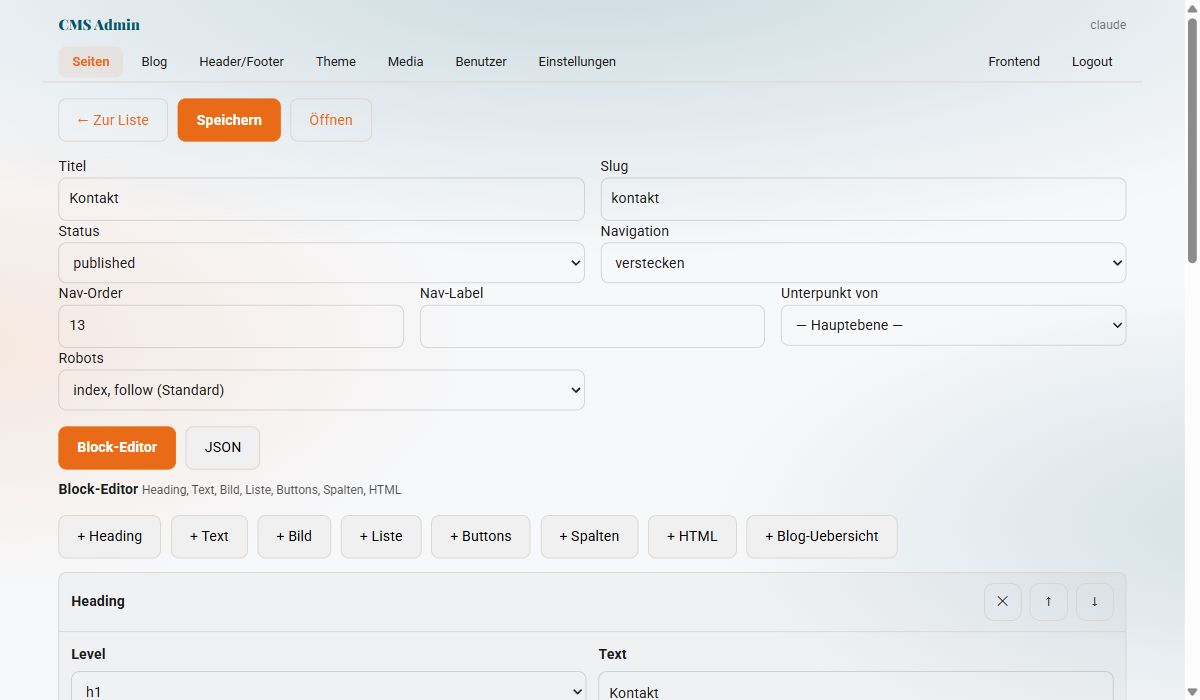
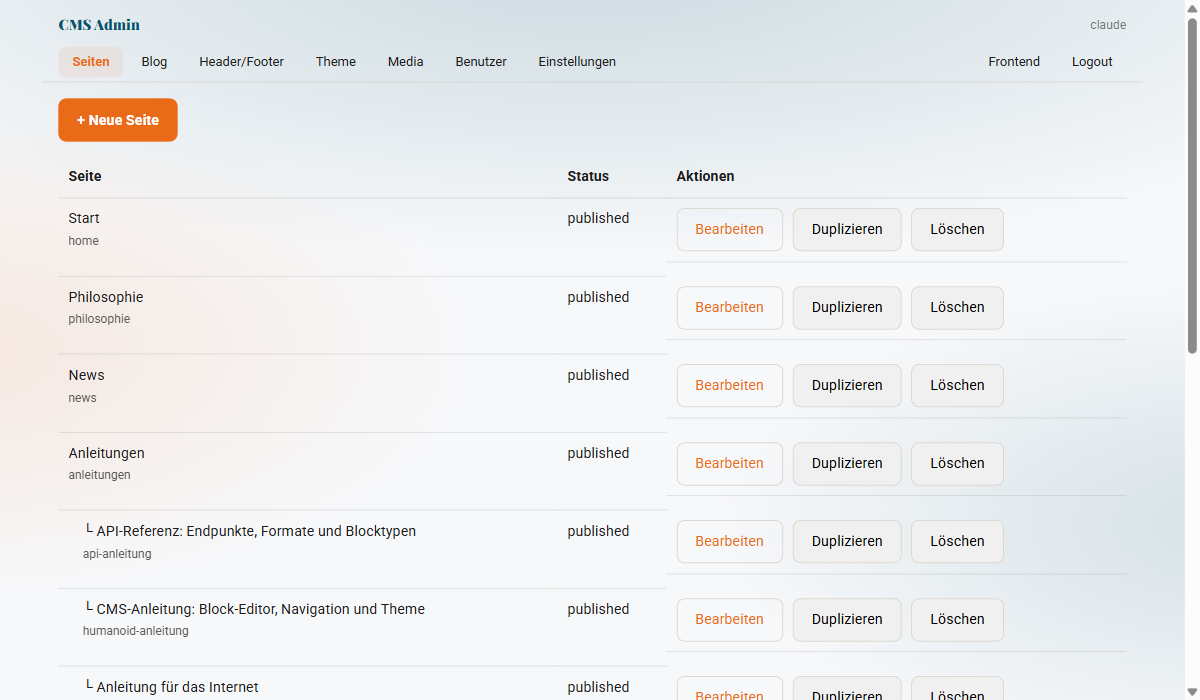
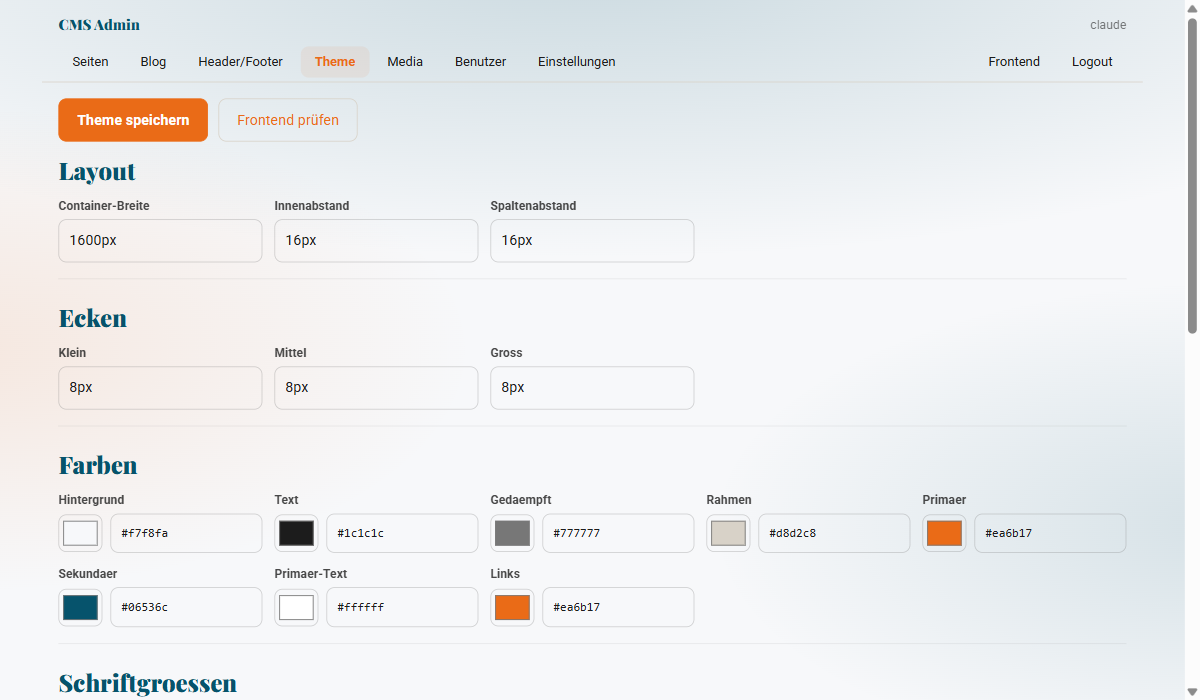
Das Admin-Backend in Bildern
Screenshots sind auch nur Bilder: Die drei Ansichten des CMF-Backends unten sind gewöhnliche image-Blöcke in einem 3-spaltigen columns-Block – mit caption als Bildunterschrift.
Unterstützte Dateiformate
Bilder
- .jpg / .jpeg
- .png
- .webp
- .gif
- .svg
Video & Audio
- .mp4 (Video)
- .mp3 (Audio)
- .wav (Audio)
Dokumente
Medien per API hochladen
Per API kommt jede Datei über denselben Weg ins CMF: ein POST auf media_upload. Die Antwort liefert direkt den src-Pfad für den image-Block – ideal auch für Skripte und KI-Agenten.
Anfrage
curl -X POST \
  "https://deine-domain.de/api.php?a=media_upload" \
  -H "Authorization: Bearer <API-KEY>" \
  -F "file=@blatt-ahorn.jpg"
Antwort (HTTP 201, gekürzt)
{
  "ok": true,
  "data": {
    "src": "/media/2026/06/blatt-ahorn-2c89cd98.jpg",
    "url": "https://deine-domain.de/media/2026/06/blatt-ahorn-2c89cd98.jpg",
    "filename": "blatt-ahorn-2c89cd98.jpg"
  }
}
Medien hochladen und loslegen
Lade Bilder, Videos und Dokumente über das Admin-Backend oder die API hoch – und binde sie direkt in deine Seiten ein.